Anleitung · 24. August 2026 · 12 Min. Lesezeit
Bilder mit ChatGPT erstellen: die komplette Anleitung
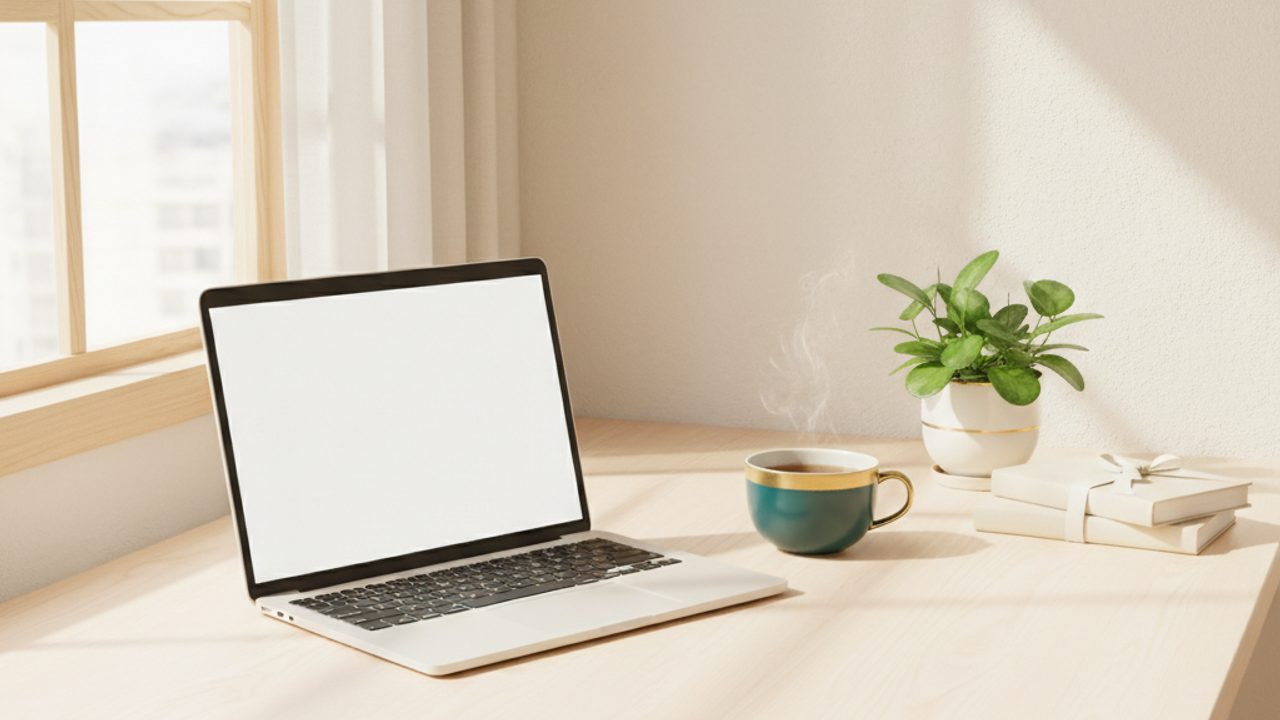
Ja, ChatGPT erstellt Bilder. Du beschreibst im normalen Chatfenster, was du sehen möchtest, und bekommst nach wenigen Sekunden ein fertiges Bild zurück, das du herunterladen und geschäftlich nutzen darfst. Auch eigene Fotos kannst du hochladen und verändern lassen, etwa den Hintergrund austauschen oder ein Format anpassen. Im kostenlosen Konto ist die Zahl der Bilder pro Tag begrenzt, zum Ausprobieren und für den gelegentlichen Bedarf reicht sie aber.
Das Wichtigste in Kürze
- Die Bildfunktion steckt im normalen Chat. Kein zweites Programm, kein weiteres Konto.
- Kostenlos ist sie enthalten, aber mit Tageslimit. Wie viele Bilder genau, sagt dir nur der Hinweis in ChatGPT selbst.
- Ein guter Prompt hat fünf Teile: Motiv, Stil, Stimmung, Format, Verwendungszweck.
- Eigene Fotos kannst du hochladen und ändern lassen, ohne dass der Rest des Bildes kippt.
- Schrift im Bild klappt inzwischen, muss aber jedes Mal Buchstabe für Buchstabe gegengelesen werden.
- Die Bilder darfst du geschäftlich nutzen. Ein sichtbarer Hinweis, dass sie mit KI entstanden sind, ist der ehrliche Weg.
Kann ChatGPT Bilder erstellen? Ja, direkt im Chat
Ja. Du brauchst kein zweites Programm, keinen Bilddienst und kein weiteres Konto. Du tippst in dasselbe Feld, in dem du sonst Fragen stellst, was du sehen möchtest, und bekommst nach ein paar Sekunden ein Bild zurück. Es bleibt in deinem Chatverlauf und lässt sich mit einem Klick herunterladen.
Das ist der Unterschied zu reinen Bildwerkzeugen: Du musst nichts Neues lernen. Wer mit ChatGPT schreibt, kann dort auch Bilder erstellen, im selben Gespräch, in dem der Text entsteht.
- Neue Bilder aus einer reinen Beschreibung: Illustration, Foto-Anmutung, schlichte Grafik, Hintergrundmuster.
- Eigene Fotos hochladen und verändern lassen, zum Beispiel den Hintergrund ruhiger machen.
- Dasselbe Motiv in mehreren Formaten ausgeben, quer für die Website, hochkant für Instagram.
- Schrift im Bild unterbringen, etwa eine Überschrift auf einer einfachen Grafik.
- Ein fertiges Bild als Vorlage nehmen und seinen Stil auf weitere Motive übertragen.
Seit April 2026 arbeitet dahinter die zweite Generation der Bildfunktion, die OpenAI unter dem Namen ChatGPT Images 2.0 vorgestellt hat. Im Alltag merkst du davon vor allem zwei Dinge: Schrift im Bild wird lesbar, und wenn du eine Änderung bestellst, bleibt der Rest des Bildes stehen, statt sich komplett neu zu würfeln.
Bilder mit ChatGPT erstellen: der Ablauf in fünf Schritten
Der Weg ist kürzer, als die meisten erwarten. Es gibt keinen versteckten Knopf und kein Menü, das man erst finden muss.
- Öffne ein neues Gespräch in ChatGPT, im Browser oder in der App.
- Schreib in normalen Sätzen, was zu sehen sein soll, und wofür du das Bild brauchst.
- Warte die paar Sekunden ab, bis das Bild fertig ist.
- Sag, was dir nicht gefällt: heller, ruhiger, ohne die Pflanze rechts, mehr Platz oben.
- Wenn es passt, lade das Bild herunter und benenne die Datei sofort sinnvoll.
Der vierte Schritt ist der wichtigste. Fast nie sitzt das erste Bild, und das ist normal. Zwischen brauchbar und gut liegen zwei, drei Nachbesserungen, für die du je einen Satz brauchst. Rechne mit zehn bis fünfzehn Minuten pro Bild.
Lade jedes Bild sofort herunter, das dir gefällt. Chatverläufe werden lang und unübersichtlich, und die Suche danach dauert später länger als das Herunterladen jetzt.
Bilder mit ChatGPT erstellen kostenlos: was das Gratis-Konto hergibt
Die Bildfunktion steckt auch im kostenlosen Konto. Du musst nichts bezahlen, um sie auszuprobieren, und du brauchst keine Kreditkarte zu hinterlegen. Begrenzt ist nicht die Qualität, sondern die Menge.
Wie viele Bilder pro Tag genau drin sind, legt OpenAI nicht verbindlich fest und passt es je nach Auslastung an. Verlässlich ist deshalb nur der Hinweis, den dir ChatGPT selbst anzeigt, wenn dein Kontingent aufgebraucht ist. Rechne mit einer kleinen einstelligen Zahl pro Tag, und beachte: Der Zähler springt nicht um Mitternacht zurück, sondern 24 Stunden nach deinem ersten Bild.
- Kostenlos reicht, wenn du gelegentlich ein Beitragsbild brauchst oder erst einmal schauen willst, ob das etwas für dich ist.
- Kostenlos wird eng, sobald du an einem Nachmittag eine ganze Website bebildern willst.
- Ein bezahltes Konto lohnt sich ab dem Punkt, an dem du regelmäßig Bilder für Social Media brauchst.
- Zwischenweg: An einem Tag ein Bild machen und feilen, den Rest der Woche normal weiterarbeiten.
Das Muster kennst du, wenn du schon einmal versucht hast, eine Website kostenlos mit KI zu erstellen: Der Einstieg kostet nichts, bezahlt wird erst die Menge und die Geschwindigkeit.
Prompt-Vorlage: fünf Bausteine, die immer passen
Die meisten Bilder werden nicht schlecht, weil die KI schlecht ist, sondern weil die Beschreibung zu dünn war. Ein Bild von einem Schreibtisch bekommt jeder, ein Bild von deinem Schreibtisch nur, wer es beschreibt. Diese Vorlage für deine Prompts kannst du wörtlich übernehmen und nur die rechte Spalte austauschen.
| Baustein | Wonach die Frage lautet | Beispiel |
|---|---|---|
| Motiv | Was ist zu sehen? | ein aufgeräumter Schreibtisch am Fenster mit Laptop und Teetasse |
| Stil | Wie ist es gemacht? | ruhige Fotografie, weiches Tageslicht, wenig Tiefenschärfe |
| Stimmung und Farben | Wie soll es wirken? | warm und still, gedecktes Petrol, Creme, ein Hauch Gold |
| Format | Wo landet das Bild? | quer im Verhältnis 16 zu 9, oben Platz für eine Überschrift |
| Zweck | Wofür ist es? | Beitragsbild für einen Blogartikel über KI im Arbeitsalltag |
Zusammengesetzt ist das ein einziger Satz: Erstelle ein Bild von einem aufgeräumten Schreibtisch am Fenster mit Laptop und Teetasse, als ruhige Fotografie bei weichem Tageslicht, warm und still in gedecktem Petrol, Creme und einem Hauch Gold, quer im Verhältnis 16 zu 9 mit Platz für eine Überschrift oben, als Beitragsbild für einen Blogartikel.
Sag auch, was du nicht willst. Kein Text im Bild, keine Menschen, keine Logos, kein Glitzer. Das spart mehr Runden als jede zusätzliche Beschreibung.
ChatGPT Bilder erstellen mit Text: was heute klappt
Schrift war jahrelang die Schwachstelle der Bild-KIs. Was aussah wie ein Wort, war beim Hinschauen Buchstabensalat. Seit der zweiten Generation der Bildfunktion sitzt Schrift im Bild deutlich zuverlässiger, auch kleinere und dichtere Beschriftungen.
- Setz den gewünschten Text in Anführungszeichen und schreib dazu, dass genau dieser Wortlaut erscheinen soll.
- Halt dich kurz. Drei bis fünf Wörter sitzen zuverlässig, ein ganzer Absatz nicht.
- Sag, wo die Schrift stehen soll: oben links, mittig, unten über einer ruhigen Fläche.
- Prüf deutsche Umlaute besonders genau, sie kippen häufiger als der Rest.
- Lies jedes Wort Buchstabe für Buchstabe gegen, bevor das Bild irgendwo online geht.
Für ein einzelnes Zitatbild oder eine kurze Überschrift auf einer Grafik reicht das gut. Für alles, was exakt stimmen muss, also Preise, Termine, Namen, ist der sichere Weg ein schlichtes Bild ohne Schrift und der Text darüber im Programm deiner Wahl. Dann kannst du ihn auch später ändern, ohne ein neues Bild zu erzeugen.
Bilder mit ChatGPT bearbeiten: eigene Fotos hochladen und ändern
Der zweite, oft übersehene Teil: ChatGPT erzeugt nicht nur neue Bilder, es verändert auch deine eigenen. Du lädst ein Foto hoch und sagst in einem Satz, was anders sein soll. Seit der zweiten Generation bleibt dabei stehen, was du nicht angefasst hast, und Gesichter behalten ihre Züge über mehrere Runden.
- Hintergrund ruhiger machen oder austauschen, ohne dass die Person unnatürlich aussieht.
- Ein Hochformat für Instagram aus einem Querformat bauen und die Ränder sinnvoll auffüllen.
- Störendes entfernen: das Kabel auf dem Tisch, das Schild an der Wand.
- Helligkeit und Farbstimmung an deine übrigen Bilder angleichen.
- Eine Skizze oder ein Handyfoto in eine saubere Illustration übersetzen.
Für ein Porträt, das dein Gesicht zeigt, ist die Bearbeitung des echten Fotos fast immer der bessere Weg als ein komplett erfundenes Bild. Es bleibst du, nur in ruhiger. Und es beantwortet die Frage, die Besucher an dein Bild stellen: Ist das die Person, mit der ich es zu tun habe?
Lade keine Fotos anderer Menschen hoch, ohne dass sie einverstanden sind. Das gilt auch für Bilder von Kundinnen und Kunden, Kindern und Mitarbeitenden.
Ideen: wofür du die Bilder im Alltag wirklich brauchst
Die Frage ist selten, ob ein Bild schön ist, sondern ob es an einer Stelle sitzt, an der sonst nichts wäre. Diese Ideen für Bilder mit ChatGPT stammen aus dem, was Selbstständige tatsächlich brauchen.
- Beitragsbilder für den Blog, in einer Farbwelt, die zu deiner Seite passt.
- Ruhige Hintergrundflächen für Abschnitte deiner Website, auf denen Text lesbar bleibt.
- Zitatbilder und Beitragsbilder für Instagram oder LinkedIn im immer gleichen Look.
- Ein einfaches Titelbild für dein PDF, dein Angebot oder deine Checkliste.
- Symbolbilder für deine Leistungen, wenn du keine echten Fotos davon hast.
- Eine schlichte Illustration, die einen Ablauf erklärt, statt ihn nur zu beschreiben.
- Platzhalter beim Bauen, damit du siehst, wie die Seite mit Bildern wirkt.
Ein Hinweis zum letzten Punkt: Bilder sind nicht der Grund, warum eine Seite funktioniert. Sie sind das, was den Text atmen lässt. Was davor kommt, steht in wie eine Website sinnvoll aufgebaut ist. Bilder füllen keine fehlende Struktur auf.
Wo ChatGPT bei Bildern an Grenzen stößt
Damit du nicht gegen eine Wand läufst: Diese Dinge gelingen auch mit guter Beschreibung selten oder gar nicht.
- Dein Logo exakt nachbauen. Formen und Proportionen verrutschen. Bau dein Logo als echte Datei ein und lass es nicht malen.
- Ein bestimmtes Produkt originalgetreu abbilden, wenn du es nicht als Foto hochlädst.
- Reale Personen erfinden, die es gibt. Erlaubt ist es ohnehin nur sehr eingeschränkt.
- Serien mit identischen Figuren über viele Bilder hinweg, ohne dass Details wandern.
- Technische Zeichnungen, Diagramme mit korrekten Zahlen, Karten mit stimmender Geografie.
Dazu kommt der Punkt, der nichts mit Technik zu tun hat: Ein KI-Bild sieht man vielen Motiven an. Wenn auf deiner Seite fünf glatte Bilder mit lächelnden Menschen hängen, die es nicht gibt, wirkt das nicht professioneller, sondern austauschbar. Ein echtes Foto von dir schlägt jedes generierte Porträt.
Darfst du die Bilder nutzen, und musst du sie kennzeichnen?
Nutzen: ja. OpenAI räumt dir in seinen Nutzungsbedingungen die Rechte an dem ein, was du mit dem Dienst erzeugst, und geschäftliche Nutzung ist ausdrücklich eingeschlossen. Du darfst die Bilder also auf deiner Website zeigen, in Social Media posten und in ein PDF legen, das du verkaufst.
Kennzeichnen: Seit dem 2. August 2026 gelten die Transparenzregeln aus Artikel 50 der EU-Verordnung über künstliche Intelligenz. Die maschinenlesbare Markierung ist Sache des Anbieters, also von OpenAI. Deine eigene Offenlegungspflicht greift dort, wo ein Bild täuschend echt wirkt und reale Personen, Orte oder Ereignisse zeigt, ohne dass es so war.
Für eine abstrakte Illustration auf deiner Seite verlangt das Gesetz also nicht zwingend einen Hinweis. Der sichtbare Zusatz, dass ein Bild mit KI entstanden ist, kostet dich trotzdem nichts und beantwortet eine Frage, die manche Besucher sich sowieso stellen. Auf diesem Blog steht er unter jedem Beitragsbild.
Das ist kein Rechtsrat, sondern der Stand, mit dem wir arbeiten. Bei Bildern, die reale Menschen zeigen, oder bei Werbung, die etwas verspricht, lohnt sich der Blick einer Anwältin oder eines Anwalts.
KI-Bilder erstellen mit ChatGPT oder mit einem anderen Werkzeug?
ChatGPT ist nicht in jeder Hinsicht das stärkste Bildwerkzeug. Sein Vorteil ist ein anderer: Es ist das Fenster, das du ohnehin offen hast, und du kannst in normalen Sätzen nachbessern, statt Regler zu schieben. Für die meisten Selbstständigen wiegt das schwerer als der letzte Rest Bildqualität.
| Dein Vorhaben | Der passende Weg |
|---|---|
| Ein Beitragsbild oder ein Symbolbild, schnell und ohne Einarbeitung | ChatGPT, im selben Gespräch wie der Text |
| Ein eigenes Foto aufräumen oder ins richtige Format bringen | ChatGPT, Foto hochladen und beschreiben |
| Bild mit Schrift, Logo und exaktem Layout | KI-Bild als Hintergrund, Text und Logo in Canva darüber |
| Hunderte Bilder in einem einheitlichen Stil | ein spezialisiertes Bildwerkzeug mit Stil-Voreinstellungen |
| Ein echtes Porträt von dir | eine Fotografin oder ein Fotograf, einmal, und dann jahrelang genutzt |
Die häufigste Kombination im Alltag ist die dritte Zeile: Das Bild kommt aus ChatGPT, die Beschriftung kommt danach obendrauf. So bleibt der Text änderbar, und du musst kein Bild neu erzeugen, weil ein Datum falsch war.
Fazit: das beste Bildwerkzeug ist das, das schon offen ist
Mit ChatGPT Bilder zu erstellen ist kein eigenes Projekt, für das du einen Nachmittag blockst. Es ist ein Satz mehr in einem Gespräch, das du sowieso führst. Genau deshalb passiert es überhaupt, während der Ordner mit den ordentlichen Bildern seit zwei Jahren leer ist.
Nimm die Vorlage aus diesem Artikel, mach ein Bild, lade es herunter, und schau, wie deine Seite damit wirkt. Und wenn dir dabei auffällt, dass nicht die Bilder fehlen, sondern die Seite selbst: Was ChatGPT beim Bauen einer Website übernimmt und wo es aufhört, steht in Website mit ChatGPT erstellen.
Häufige Fragen
Kann ChatGPT Bilder erstellen?
Ja. Die Bildfunktion ist direkt im Chat eingebaut, du brauchst kein zweites Programm. Du beschreibst in normalen Sätzen, was zu sehen sein soll, und bekommst nach wenigen Sekunden ein Bild, das du herunterladen kannst. Auch eigene Fotos lassen sich hochladen und verändern.
Kann ich mit ChatGPT kostenlos Bilder erstellen?
Ja, die Bildfunktion ist im kostenlosen Konto enthalten. Begrenzt ist nur die Menge pro Tag, und der Zähler läuft 24 Stunden nach deinem ersten Bild zurück, nicht um Mitternacht. Wie viele Bilder genau drin sind, ändert sich je nach Auslastung. Verlässlich ist nur der Hinweis in ChatGPT selbst.
Wie bearbeite ich ein eigenes Foto mit ChatGPT?
Lade das Foto in den Chat und schreib in einem Satz, was anders sein soll, etwa einen ruhigeren Hintergrund oder ein Hochformat. ChatGPT gibt eine veränderte Fassung zurück und lässt dabei stehen, was du nicht erwähnt hast. Fotos anderer Menschen nur mit deren Einverständnis hochladen.
Darf ich ChatGPT-Bilder geschäftlich nutzen?
Ja. Die Nutzungsbedingungen räumen dir die Rechte an den erzeugten Bildern ein, geschäftliche Nutzung eingeschlossen. Du darfst sie auf deiner Website, in Social Media und in verkauften PDFs verwenden. Eine gesetzliche Kennzeichnungspflicht greift vor allem bei täuschend echten Bildern realer Personen oder Ereignisse.
Warum ist der Text in meinem KI-Bild falsch geschrieben?
Bild-KIs setzen Schrift als Form zusammen, nicht als Wörter. Seit 2026 klappt das deutlich besser, kippt aber weiterhin bei langen Texten und bei deutschen Umlauten. Halt dich auf drei bis fünf Wörter kurz und lies jedes Wort gegen. Für Preise und Termine ist Text über dem Bild der sichere Weg.
Weiterlesen
Deine Website mit KI erstellen?
Im Kurs baust du deine eigene Seite an einem Wochenende. Mit Claude. Ohne Code, ohne Abo.
Website mit KI erstellen